Bağlantı Bilgileri
// HIZLI REFERANS
Sunucu Adresi
100.122.30.65
Minecraft Sürümü
26.2
Adım Adım Kurulum
01
✔
Tailscale Kur ve Ağa Katıl
ℹ
Sunucumuz herkese açık değil, sadece ortak bir özel ağ üzerinden erişilebilir. Tailscale bu ağı kuran uygulama; VPN gibi çalışır ama kurulumu çok daha basittir.
- tailscale.com/download adresine git ve işletim sistemine uygun uygulamayı indir, kur.
- Uygulamayı aç ve Sign in'e tıkla. Google, Microsoft veya Apple hesabınla giriş yapabilirsin, hangisi kolayına geliyorsa.
- Kendi cihazını ekledikten sonra Add second device adımı çıkacak, orada Skip introduction'a tıkla.

- WhatsApp'tan atacağım davet linkine tıkla ve açılan sayfada Accept'e bas. Bu kadar, artık ağdasın.
✓
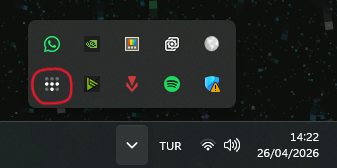
Tailscale çalışıyorsa sistem tepsisinde küçük bir ikon görürsün. Oyun oynarken arka planda açık kalması yeterli.
02
✔
Modrinth App'i İndir ve Giriş Yap
ℹ
Modrinth App, Minecraft modpacklerini kolayca yükleyip başlatmana yarayan bir uygulama. Bunu kullanarak oyunu doğru mod sürümüyle açacaksın.
modrinth.com/app adresine git ve işletim sistemine uygun yükleyiciyi indir. Çalıştır ve kurulumu tamamla.
Modrinth App'i İndirKurulum bittikten sonra uygulamayı aç, sağ üst köşedeki Giriş Yap butonuna tıkla. Minecraft: Java Edition satın aldığın Microsoft hesabınla giriş yap.
03
✔
Modpack'i Yükle
Modrinth modpack'i doğrudan seninle paylaşmama izin veriyor, dosya indirmene gerek yok. Aşağıdaki butona tıkla:
Modpack'i Al- Tarayıcı Modrinth App'i aç diye bir izin isteyebilir, onayla.
- Modrinth App açılınca karşına modpack'in bilgileri gelecek, Install'a tıkla.
- Kurulum bitince soldan instance'ı seç ve Oyna tuşuna bas.
04
✔
Sunucuyu Ekle ve Katıl
Minecraft ana menüsünden:
- Çok Oyunculu'ya tıkla.
- Sunucu Ekle'ye tıkla.
- Adrese
100.122.30.65gir. - Bitti'ye tıkla, ardından sunucuya çift tıkla.
✓
Sunucu yeşil ping ikonu gösteriyorsa hazırsın, tıkla ve Sunucuya Katıl!